У Релізі 4.5 ми розширили можливості роботи з електронним підписом, удосконалили бізнес-процес ознайомлення з документами, додали Журнал бізнес-подій до картки документа, а також покращили роботу з файлами та створення копій документів.
Окрема увага приділена компаніям із декількома юридичними особами: тепер значення довідників і перелік контрагентів можуть автоматично фільтруватися відповідно до обраної юридичної особи. Крім того, реліз забезпечує підтримку нового національного криптографічного стандарту «Купина» та розвиває сценарій AI-розпізнавання електронних листів із договорами.
Далі докладніше про основні доопрацювання.
AI-розпізнавання електронних листів із договорами
Що було зроблено?
Розвинуто сценарій роботи з документами, що надходять електронною поштою. До реєстрації листів за категоріями додано AI-обробку листів із договорами за допомогою SMART AI Email Document & Task Assistant. Email із договором перетворюється на контрольований документний процес у SmartPoint DMS — від реєстрації до погодження та архіву.
Як це працює?
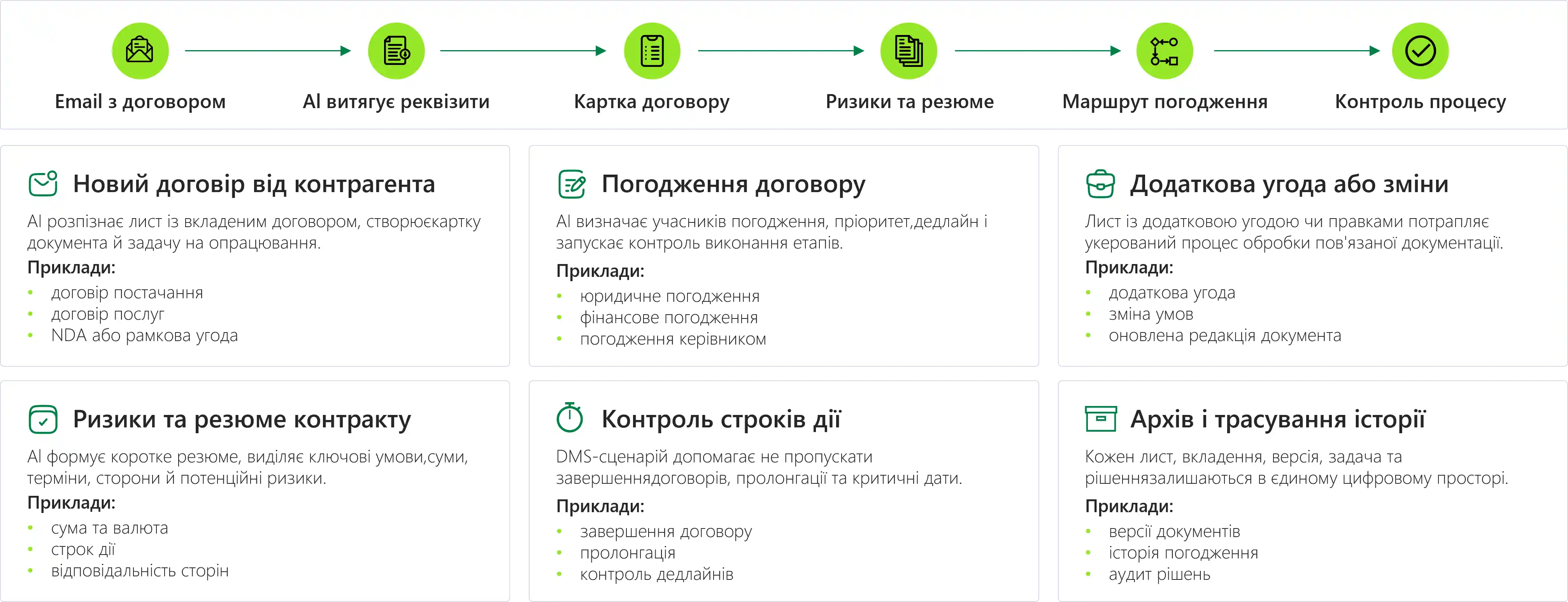
Процес складається з таких етапів:
- Email з договором — контрагент надсилає договір або додаткову угоду на корпоративну поштову скриньку;
- AI витягує реквізити — AI аналізує текст листа та вкладення і визначає тип документа, сторони, контрагента, дату, суму, валюту, строк дії та інші ключові атрибути;
- Картка договору — у SmartPoint DMS створюється картка документа з метаданими, вкладеними файлами та завданням на опрацювання;
- Маршрут погодження — документ проходить стандартний маршрут SmartPoint DMS, наприклад юридичне, фінансове погодження та погодження керівником;
- Контроль процесу — статуси, дедлайни, сповіщення та повна історія роботи з договором фіксуються в системі.
Типові сценарії використання: новий договір від контрагента (договір постачання, надання послуг, NDA, рамкова угода), погодження договору, додаткова угода або зміна умов, контроль строків дії та пролонгації, архів і трасування історії документа.
Чим це буде корисним?
Компанія позбувається ручного перенесення даних із листів у систему: договори не губляться в поштових скриньках окремих співробітників, а одразу потрапляють у керований процес із відповідальними та дедлайнами. Первинний аналіз договору займає менше часу, юристи й фінансисти фокусуються на суттєвих умовах, а керівники бачать, на якому етапі договір, хто його опрацьовує та чи немає прострочень.
Фільтрація контрагентів та значень довідників за юридичною особою
Що було зроблено?
Для компаній із декількома юридичними особами реалізовано фільтрацію даних відповідно до обраної юридичної особи:
- контрагентів — у картці документа, у фільтрах таблиці документів, а також під час здійснення пошуку;
- значень довідників у шаблонах процесів — категорій документів, назв кроків, а також статусів документа.
Як це працює?
Після вибору юридичної особи в картці документа поле «Контрагент» пропонує лише тих контрагентів, які пов’язані з обраною юридичною особою. Аналогічно працюють фільтри та пошук.
У Центрі адміністрування під час створення шаблону процесу погодження після вибору юридичної особи у полях «Категорія документа» відображаються лише значення, призначені для обраної юридичної особи.
Чим це буде корисним?
Користувачі бачать лише релевантні для обраної юридичної особи дані, що зменшує кількість помилок під час заповнення карток документів. Для групи компаній це означає можливість вести спільну систему документообігу з чітким розмежуванням довідкових даних кожної юридичної особи.
Бізнес-процес ознайомлення з документом
Що було зроблено?
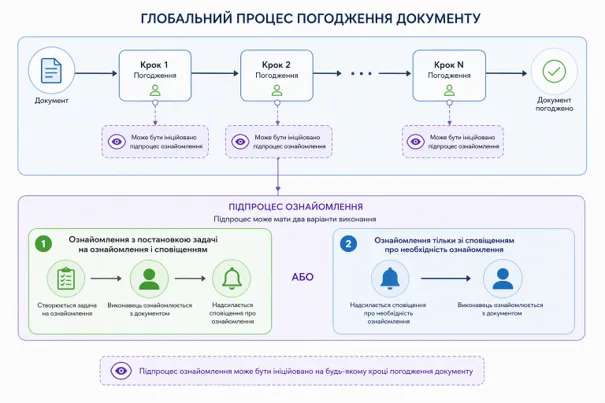
Функціонал ознайомлення суттєво розширено. Тепер на будь-якому кроці погодження документа може бути ініційовано підпроцес ознайомлення, який має два варіанти виконання:
- з постановкою завдання на ознайомлення та сповіщенням;
- тільки зі сповіщенням про необхідність ознайомлення — режим, який не потребує створення окремого завдання.
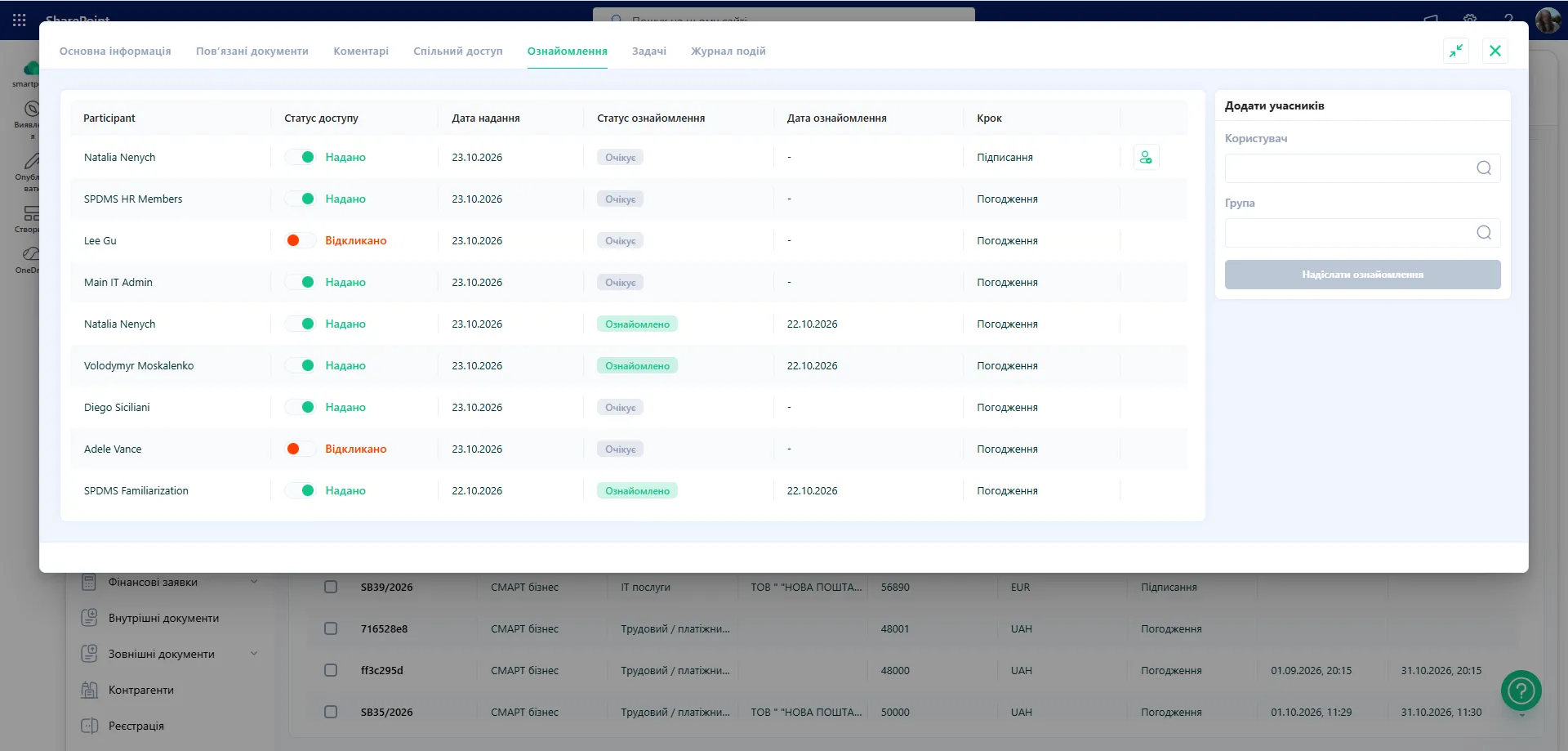
У картці документа з’явилася нова вкладка «Ознайомлення», а в шаблоні процесу погодження — нові опції кроку «Ознайомлення» та «Ознайомлення після погодження».
Як це працює?
Бізнес-адміністратор у Центрі адміністрування визначає, на яких кроках маршруту доступне ознайомлення. Опція «Ознайомлення після погодження» дає змогу надсилати документ на ознайомлення вже після завершення процесу погодження, але до переходу документа у стан «Завершено».
Учасник процесу погодження на вкладці «Ознайомлення» обирає користувачів та/або групи і натискає «Надіслати ознайомлення». Система автоматично:
- надає одержувачам доступ на перегляд картки документа та пов’язаних файлів;
- надсилає сповіщення «Ознайомлення з документом» у Teams або Outlook;
- перевіряє одержувачів і повідомляє, кого не вдалося додати та з якої причини (наприклад, немає доступу до модуля);
- не дублює повідомлення, якщо користувача додано і напряму, і через групу.
Одержувач підтверджує ознайомлення кнопкою «Ознайомився» — безпосередньо у сповіщенні або в картці документа. У таблиці ознайомлення відображаються учасник, статус доступу, дата надання, статус ознайомлення («Очікує», «Ознайомлено», «Не ознайомлено»), дата ознайомлення та крок процесу. За потреби доступ можна відкликати й надати повторно — для цього передбачено сповіщення «Ознайомлення відкликано».
Після переходу документа у стан «Завершено» усі непідтверджені ознайомлення автоматично отримують статус «Не ознайомлено», а історія ознайомлень залишається доступною для перегляду.
Чим це буде корисним?
Компанія отримує простий і швидкий спосіб довести важливі документи (накази, політики, регламенти) до відома співробітників без перевантаження їх додатковими завданнями. Водночас зберігається повний контроль: хто, коли та на якому етапі ознайомився з документом, а хто — ні. Це спрощує підготовку до аудитів і підтвердження виконання внутрішніх вимог.
Перевірка підписів, накладених на документ
Що було зроблено?
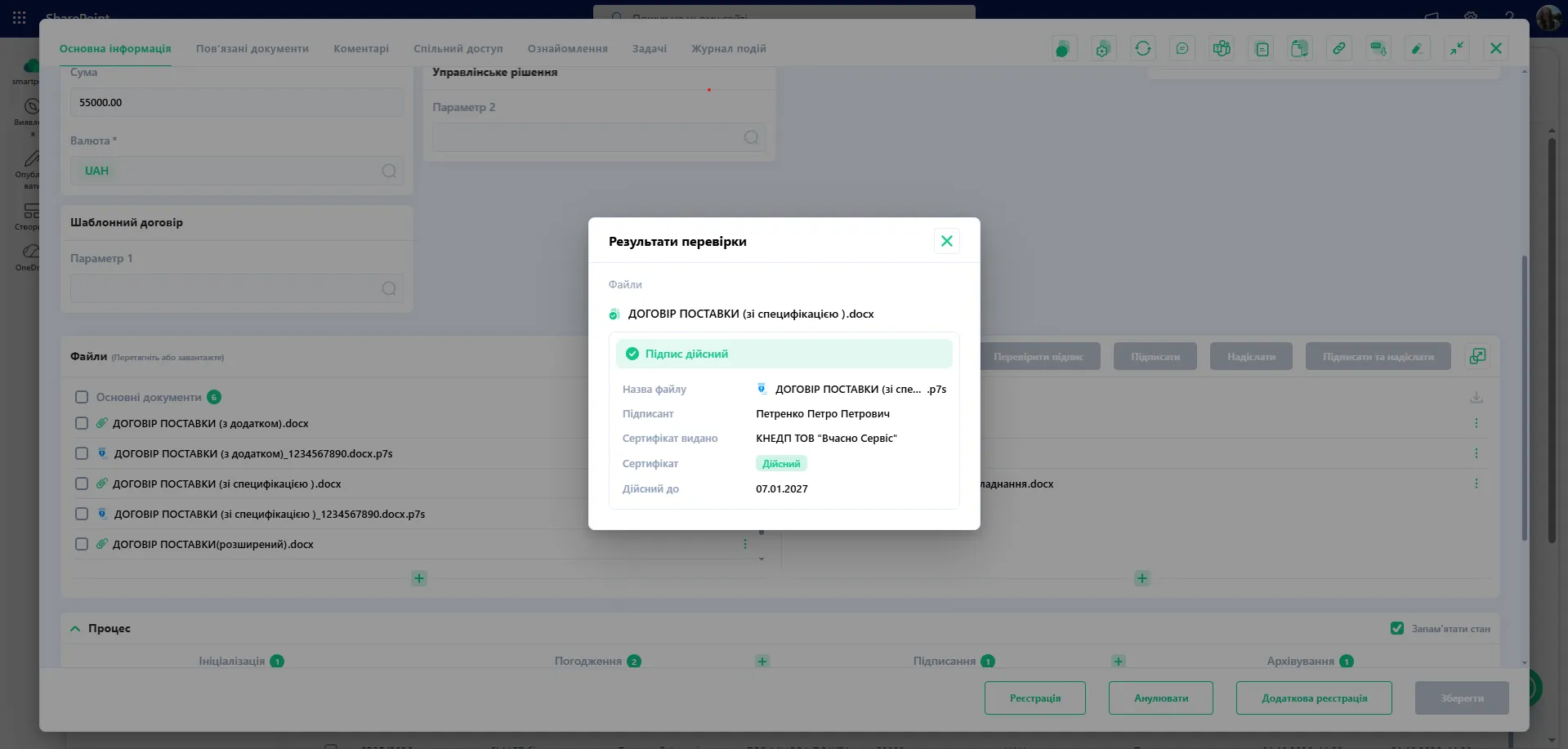
Додано нову дію «Перевірити підпис», яка дає змогу безпосередньо в картці документа перевірити чинність електронного підпису: термін дії сертифіката, факт його відкликання та наявність у реєстрі АЦСК.
Перевірка доступна як для файлів, підписаних у SmartPoint DMS, так і для файлів, підписаних поза Системою та завантажених до картки документа (оригінал + файл підпису).
Як це працює?
У блоці «Файли» користувач позначає оригінал документа та відповідний файл підпису і натискає «Перевірити підпис». Система самостійно визначає тип підпису та відображає результат у вікні «Результати перевірки». Підтримуються сценарії:
- один файл із приєднаним підписом;
- оригінал документа та окремий файл підпису;
- один оригінал та декілька файлів підпису від різних підписантів.
Додатково оновлено логіку вибору файлів для підписання: файли групуються за секціями «Основні документи» та «Додаткові документи», фінальна версія документа обирається автоматично, а вже наявні файли підпису (.p7s) виключаються з вибору, щоб уникнути їх повторного підписання.
Чим це буде корисним?
Користувачі можуть швидко переконатися в юридичній чинності підписів, отриманих від контрагентів, без використання сторонніх сервісів перевірки. Це знижує ризик роботи з документами, підписаними недійсними або відкликаними ключами, та пришвидшує опрацювання вхідних документів.
Підтримка нового національного криптографічного стандарту «Купина»
Що було зроблено?
SmartPoint DMS підтримує роботу з кваліфікованими електронними підписами, сертифікати яких сформовано за новим національним криптографічним стандартом «Купина» — алгоритм ДСТУ 4145-2002 із застосуванням геш-функції відповідно до ДСТУ 7564:2014.
З 26 серпня 2026 року КНЕДП ДПС формує кваліфіковані сертифікати відкритих ключів саме за цим стандартом.
Як це працює?
Для користувачів процес підписання та перевірки підписів у Системі не змінюється: користувач завантажує ключ, обирає центр сертифікації, вводить пароль і підписує документ — як із карток документів, так і в режимі масового підписання.
Відповідно до роз’яснень ДПС, сертифікати, сформовані за попереднім стандартом, залишаються чинними до завершення строку їхньої дії, тому достроково замінювати КЕП лише через перехід на «Купину» не потрібно.
Чим це буде корисним?
Компанії можуть безперешкодно використовувати нові КЕП, отримані після переходу надавачів довірчих послуг на стандарт «Купина», без зупинки документообігу. Це забезпечує відповідність процесів електронного підписання актуальним державним вимогам та юридичну значимість документів.
Налаштування полів, значення яких копіюються в нову картку документа
Що було зроблено?
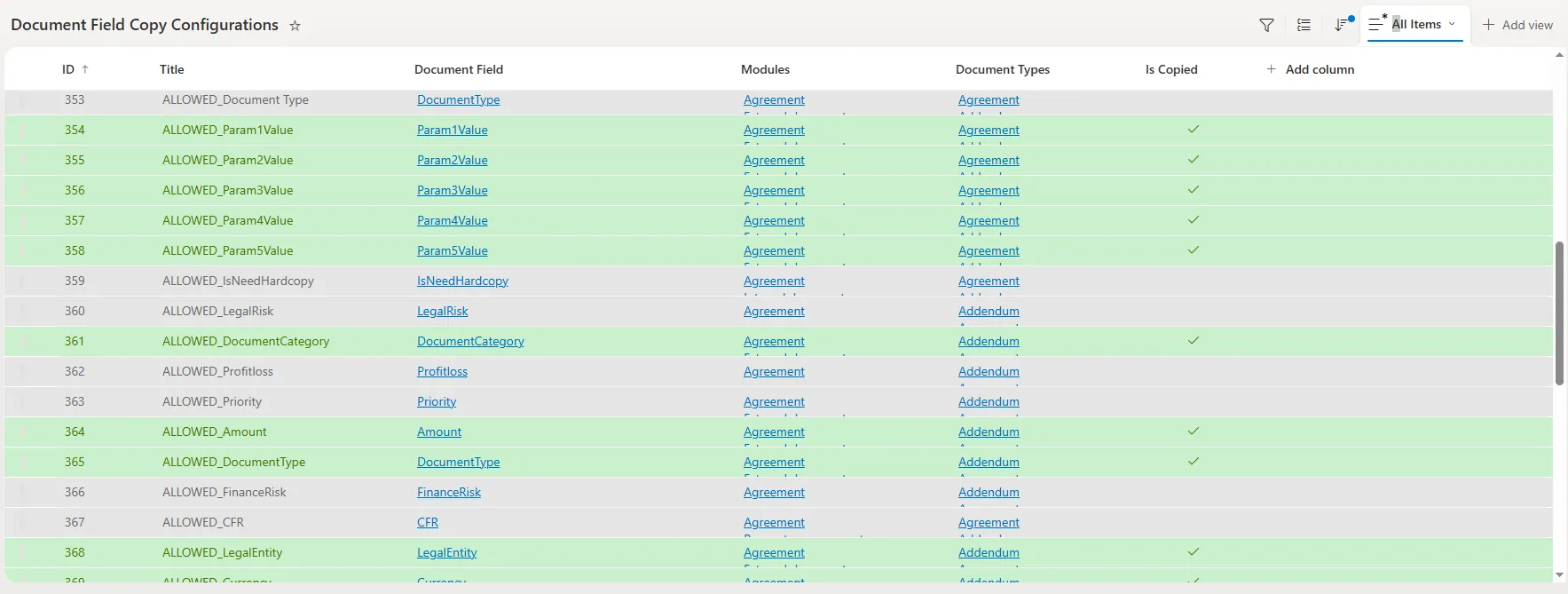
У системі з’явився окремий довідник, у якому бізнес-адміністратор визначає, значення яких полів переносяться в нову картку після натискання кнопок «Копіювати з файлами» або «Копіювати без файлів». Копіювання, як і раніше, доступне для будь-якої картки документа незалежно від її статусу.
Як це працює?
Для кожного поля бізнес-адміністратор вказує модулі, типи документів та ознаку «копіювати/не копіювати». Налаштування застосовуються автоматично під час кожного копіювання документа.
Частина полів завжди виключена з копіювання та обробляється Системою автоматично — це ідентифікатори, метадані створення та зміни, унікальні номери, фактичні дати виконання, відповідальні особи тощо. Також не копіюються зв’язки з контрагентами та коментарі, щоб уникнути дублювання історії взаємодій.
Користувач відкриває наявну картку, натискає «Копіювати документ» та обирає один із варіантів:
- «Копіювати з файлами» — до нової картки переносяться файли та значення налаштованих полів;
- «Копіювати без файлів» — переносяться лише значення налаштованих полів.
Поля «Автор» і «Номер документа» нова картка отримує автоматично. Після перевірки та доповнення даних документ можна одразу надіслати на погодження або зберегти як чернетку.
Чим це буде корисним?
Компанія самостійно визначає правила копіювання документів відповідно до власних бізнес-процесів. Це особливо корисно для типових документів, що створюються регулярно: користувачі отримують заздалегідь заповнену картку з актуальними даними, а не з випадково перенесеними значеннями, які потрібно виправляти вручну. Створення подібних документів (повторюваних договорів, заявок, наказів) займає значно менше часу, а ризик помилок під час ручного введення даних зменшується.
Завантаження файлів з картки документа
Що було зроблено?
Додано можливість завантажувати один або декілька файлів, прикріплених до картки документа, на пристрій користувача. Функція доступна в блоці «Файли» картки, у розділі «Прикріплені файли», а також з таблиці документів через кнопку «Вкладення» — без відкриття картки.
Як це працює?
Окремий файл завантажується через меню «Три крапки» → «Завантажити». Для групового завантаження користувач позначає потрібні файли і натискає «Завантажити вибрані». Якщо вибрано декілька файлів, Система автоматично формує ZIP-архів, назва якого містить номер документа та дату й час формування.
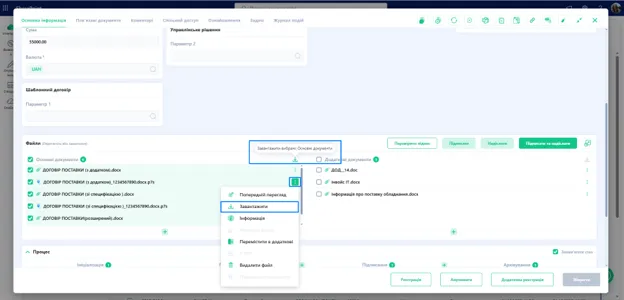
Під час завантаження відображається індикатор прогресу. Бізнес-адміністратор може обмежити максимальну кількість файлів та сумарний розмір для однієї операції — у разі перевищення Система попередить користувача.
Чим це буде корисним?
Користувачі швидко отримують повний пакет документів для передачі контрагенту, аудитору або для локальної роботи — без необхідності відкривати та завантажувати кожен файл окремо.
Додаткові функції на картці документа: лічильники файлів та учасників погодження
Що було зроблено?
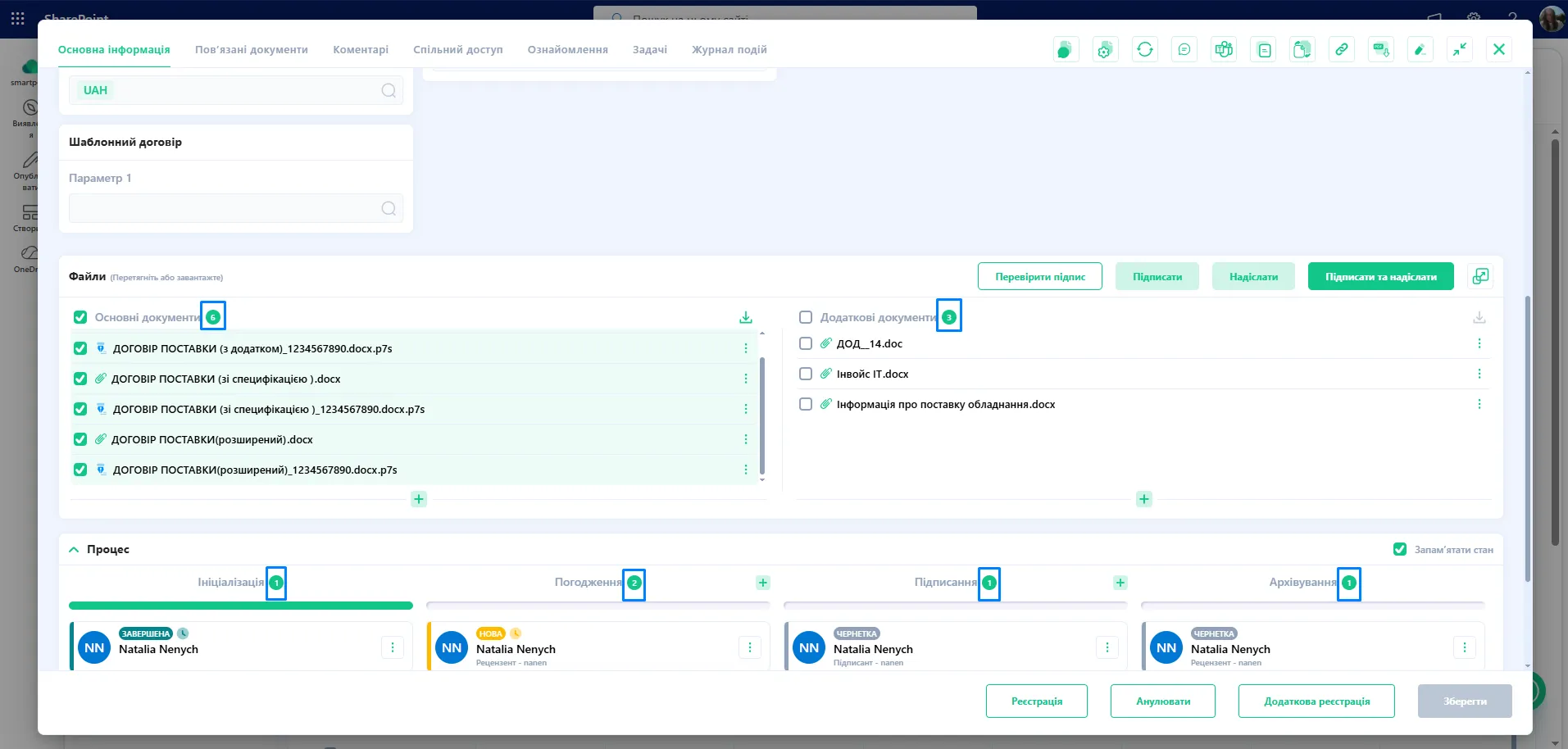
На картці документа з’явилися нові візуальні індикатори:
- лічильник кількості файлів у секціях «Основні документи» та «Додаткові документи»;
- лічильник кількості учасників біля назви кожного кроку в блоці «Процес».
Як це працює?
Кількість файлів відображається в заголовках секцій блоку «Файли». Лічильник оновлюється автоматично після додавання, видалення чи переміщення файлів, конвертації у PDF, створення фінальної версії, генерування файлу за шаблоном або надходження файлів через інтеграції.
У блоці «Процес» біля назви кожного кроку відображається кількість користувачів, доданих до цього кроку.
Чим це буде корисним?
Користувач одразу бачить повноту пакета документів і масштаб погодження на кожному етапі. Це пришвидшує перевірку документа та допомагає оцінити, скільки учасників ще має виконати свої завдання.
Журнал бізнес-подій
Що було зроблено?
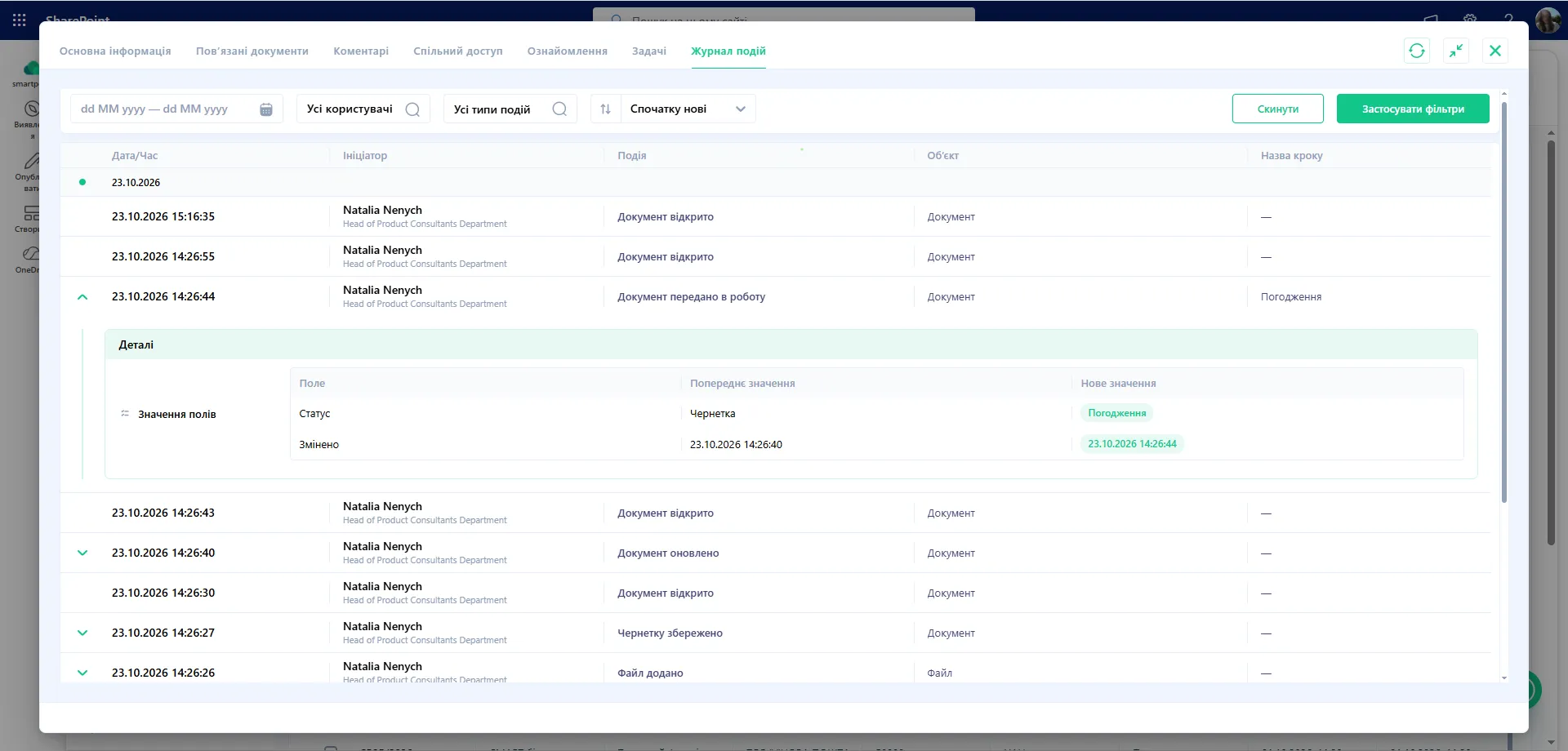
У картці документа додано нову вкладку «Журнал подій», у якій відображається історія основних дій користувачів із карткою документа, її полями, файлами та пов’язаними документами.
Як це працює?
Кожен запис журналу містить дату й час події, ініціатора та його посаду, назву події, об’єкт, з яким виконано дію, та крок процесу, на якому вона відбулася.
Користувач може фільтрувати події за періодом (зокрема швидкий вибір «Сьогодні», «Учора», «Останні 7 днів»), за користувачем і за типом події, а також сортувати записи — спочатку нові або спочатку старі
Чим це буде корисним?
Журнал забезпечує прозорість роботи з документом: можна швидко з’ясувати, хто і коли вніс зміни, завантажив чи видалив файл або встановив зв’язок з іншим документом. Це спрощує розбір спірних ситуацій, внутрішній контроль та підготовку до аудиту.