W wydaniu 4.5 rozszerzyliśmy możliwości pracy z podpisem elektronicznym, rozbudowaliśmy proces biznesowy zapoznawania się z dokumentami, dodaliśmy dziennik zdarzeń biznesowych do karty dokumentu oraz usprawniliśmy obsługę plików i tworzenie kopii dokumentów.
Szczególną uwagę poświęciliśmy firmom z wieloma podmiotami prawnymi: wartości słowników i listy kontrahentów mogą teraz być automatycznie filtrowane zgodnie z wybranym podmiotem prawnym. Ponadto wydanie zapewnia obsługę nowego krajowego standardu kryptograficznego „Kupyna” i rozwija scenariusz rozpoznawania przez AI wiadomości e-mail z umowami.
Poniżej szczegółowo opisujemy najważniejsze usprawnienia.
Rozpoznawanie przez AI wiadomości e-mail z umowami
Co zostało zrobione
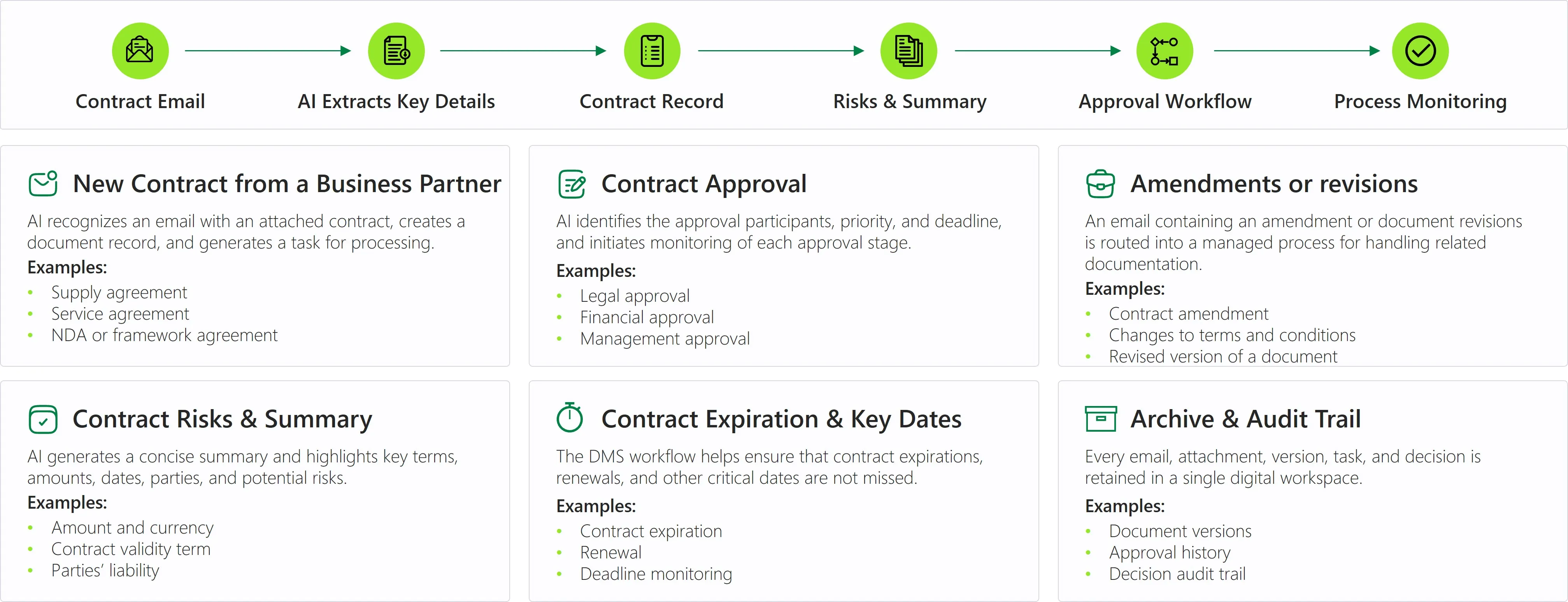
Rozbudowaliśmy scenariusz pracy z dokumentami przychodzącymi pocztą e-mail. Oprócz rejestrowania wiadomości według kategorii dodaliśmy przetwarzanie przez AI wiadomości z umowami za pomocą SMART AI Email Document & Task Assistant. Wiadomość e-mail z umową staje się kontrolowanym procesem dokumentowym w SmartPoint DMS — od rejestracji po zatwierdzenie i archiwizację.
Jak to działa
Proces składa się z następujących etapów:
- Wiadomość e-mail z umową — kontrahent wysyła umowę lub aneks do firmowej skrzynki pocztowej;
- AI wyodrębnia dane — AI analizuje treść wiadomości i załączniki oraz określa typ dokumentu, strony, kontrahenta, datę, kwotę, walutę, okres obowiązywania i inne kluczowe atrybuty;
- Karta umowy — w SmartPoint DMS tworzona jest karta dokumentu z metadanymi, załączonymi plikami i zadaniem przetwarzania;
- Ścieżka zatwierdzania — dokument przechodzi standardową ścieżkę SmartPoint DMS, na przykład zatwierdzenie prawne, finansowe i zatwierdzenie przez kierownika;
- Kontrola procesu — statusy, terminy, powiadomienia i pełna historia pracy z umową są rejestrowane w systemie.
Typowe scenariusze użycia: nowa umowa od kontrahenta (umowa dostawy, umowa o świadczenie usług, NDA, umowa ramowa), zatwierdzenie umowy, aneks lub zmiana warunków, kontrola okresów obowiązywania i przedłużeń, archiwum i śledzenie historii dokumentu.
Korzyści
Firma nie musi już ręcznie przenosić danych z wiadomości e-mail do systemu: umowy nie giną w skrzynkach pocztowych poszczególnych pracowników, tylko od razu trafiają do kontrolowanego procesu z przypisanymi osobami odpowiedzialnymi i terminami. Wstępna analiza umowy zajmuje mniej czasu, a prawnicy i pracownicy działów finansowych mogą skupić się na istotnych warunkach. Kierownicy widzą, na jakim etapie jest umowa, kto ją przetwarza i czy nie ma przekroczonych terminów.
Filtrowanie kontrahentów i wartości słowników według podmiotu prawnego
Co zostało zrobione
Dla firm z wieloma podmiotami prawnymi wprowadziliśmy filtrowanie danych zgodnie z wybranym podmiotem prawnym:
- kontrahentów — w karcie dokumentu, w filtrach tabeli dokumentów, a także podczas wyszukiwania;
- wartości słowników w szablonach procesów — kategorii dokumentów, nazw kroków oraz statusów dokumentu.
Jak to działa
Po wybraniu podmiotu prawnego w karcie dokumentu pole Kontrahent podpowiada tylko tych kontrahentów, którzy są powiązani z wybranym podmiotem prawnym. Filtry i wyszukiwanie działają tak samo.
W Centrum administracji, podczas tworzenia szablonu procesu zatwierdzania, po wybraniu podmiotu prawnego w polu Kategoria dokumentu wyświetlane są tylko wartości przypisane do wybranego podmiotu prawnego.
Korzyści
Użytkownicy widzą tylko dane istotne dla wybranego podmiotu prawnego, co zmniejsza liczbę błędów podczas wypełniania kart dokumentów. W przypadku grupy spółek oznacza to możliwość prowadzenia wspólnego systemu obiegu dokumentów z wyraźnym rozdzieleniem danych słownikowych poszczególnych podmiotów prawnych.
Biznesowy proces zapoznawania się z dokumentem
Co zostało zrobione
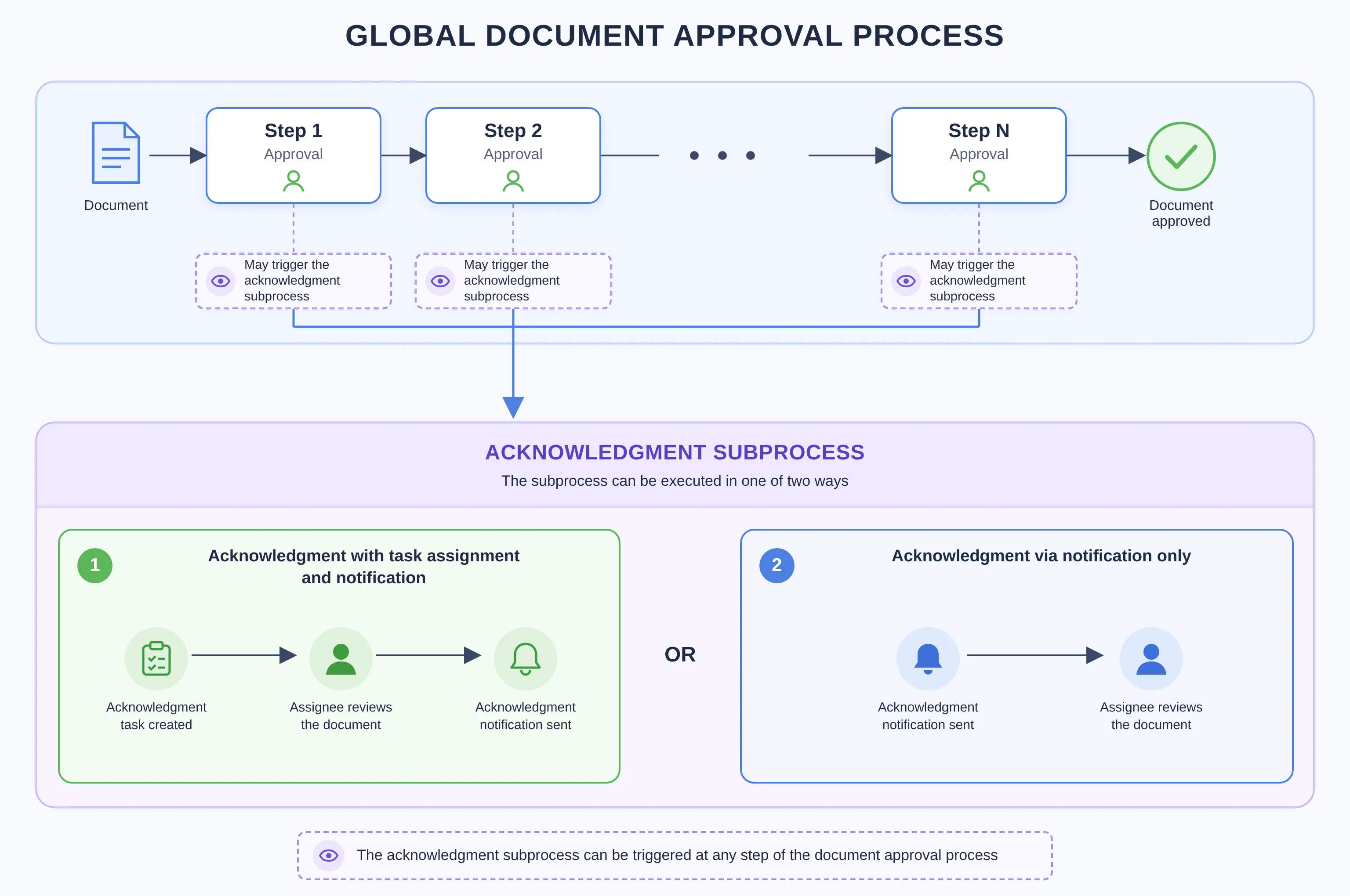
Funkcjonalność zapoznawania się z dokumentami została znacznie rozbudowana. Teraz na dowolnym kroku zatwierdzania dokumentu można uruchomić podproces zapoznania, który ma dwa warianty wykonania:
- z utworzeniem zadania zapoznania się i powiadomieniem;
- tylko z powiadomieniem o konieczności zapoznania się — tryb, który nie wymaga utworzenia osobnego zadania.
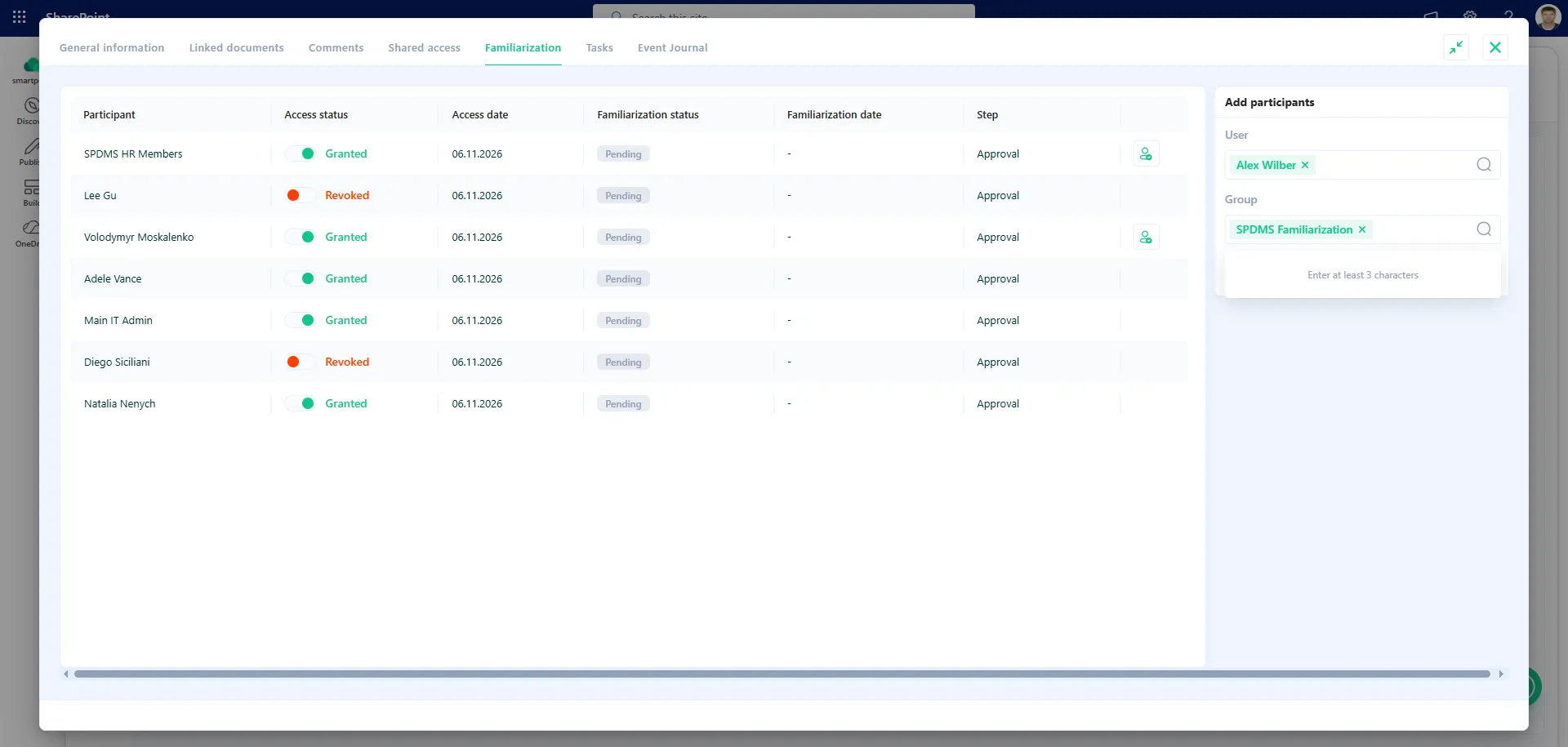
W karcie dokumentu pojawiła się nowa zakładka Zapoznanie, a w szablonie procesu zatwierdzania — nowe opcje kroku Zapoznanie i Zapoznanie po zatwierdzeniu.
Jak to działa
Administrator biznesowy określa w Centrum administracji, na których krokach ścieżki dostępne jest zapoznanie. Opcja Zapoznanie po zatwierdzeniu umożliwia wysłanie dokumentu do zapoznania się po zakończeniu procesu zatwierdzania, ale przed przejściem dokumentu do stanu Zakończono.
Uczestnik procesu zatwierdzania wybiera na zakładce Zapoznanie użytkowników i/lub grupy, a następnie wybiera przycisk Wyślij do zapoznania. System automatycznie:
- przyznaje odbiorcom dostęp do przeglądania karty dokumentu i powiązanych plików;
- wysyła powiadomienie „Zapoznanie się z dokumentem” w aplikacji Teams lub Outlook;
- sprawdza odbiorców i informuje, których nie udało się dodać i z jakiego powodu (na przykład brak dostępu do modułu);
- nie wysyła zduplikowanych powiadomień, jeśli użytkownik został dodany zarówno bezpośrednio, jak i przez grupę.
Odbiorca potwierdza zapoznanie się, wybierając przycisk Zapoznano się — bezpośrednio w powiadomieniu lub w karcie dokumentu. W tabeli zapoznania wyświetlane są: uczestnik, status dostępu, data przyznania dostępu, status zapoznania się (Oczekuje, Zapoznano się, Nie zapoznano się), data zapoznania się oraz krok procesu. W razie potrzeby dostęp można cofnąć i przyznać ponownie — w tym celu przewidziano powiadomienie „Cofnięto zapoznanie”.
Po przejściu dokumentu do stanu Zakończono wszystkie niepotwierdzone zapoznania automatycznie otrzymują status Nie zapoznano się, a historia zapoznań pozostaje dostępna do przeglądania
Korzyści
Firma otrzymuje prosty i szybki sposób na zapoznanie pracowników z ważnymi dokumentami (zarządzeniami, politykami, regulaminami) bez przeciążania ich dodatkowymi zadaniami. Jednocześnie zachowana jest pełna kontrola: kto, kiedy i na którym etapie zapoznał się z dokumentem, a kto nie. Ułatwia to przygotowanie do audytów i potwierdzanie spełnienia wymagań wewnętrznych.
Weryfikacja podpisów złożonych na dokumencie
Co zostało zrobione
Dodaliśmy nową akcję Zweryfikuj podpis, która umożliwia sprawdzenie ważności podpisu elektronicznego bezpośrednio w karcie dokumentu: okresu ważności certyfikatu, faktu jego unieważnienia oraz obecności w rejestrze ACSK (akredytowanych centrów certyfikacji kluczy).
Weryfikacja jest dostępna zarówno dla plików podpisanych w SmartPoint DMS, jak i dla plików podpisanych poza systemem i przesłanych do karty dokumentu (oryginał + plik podpisu).
Jak to działa
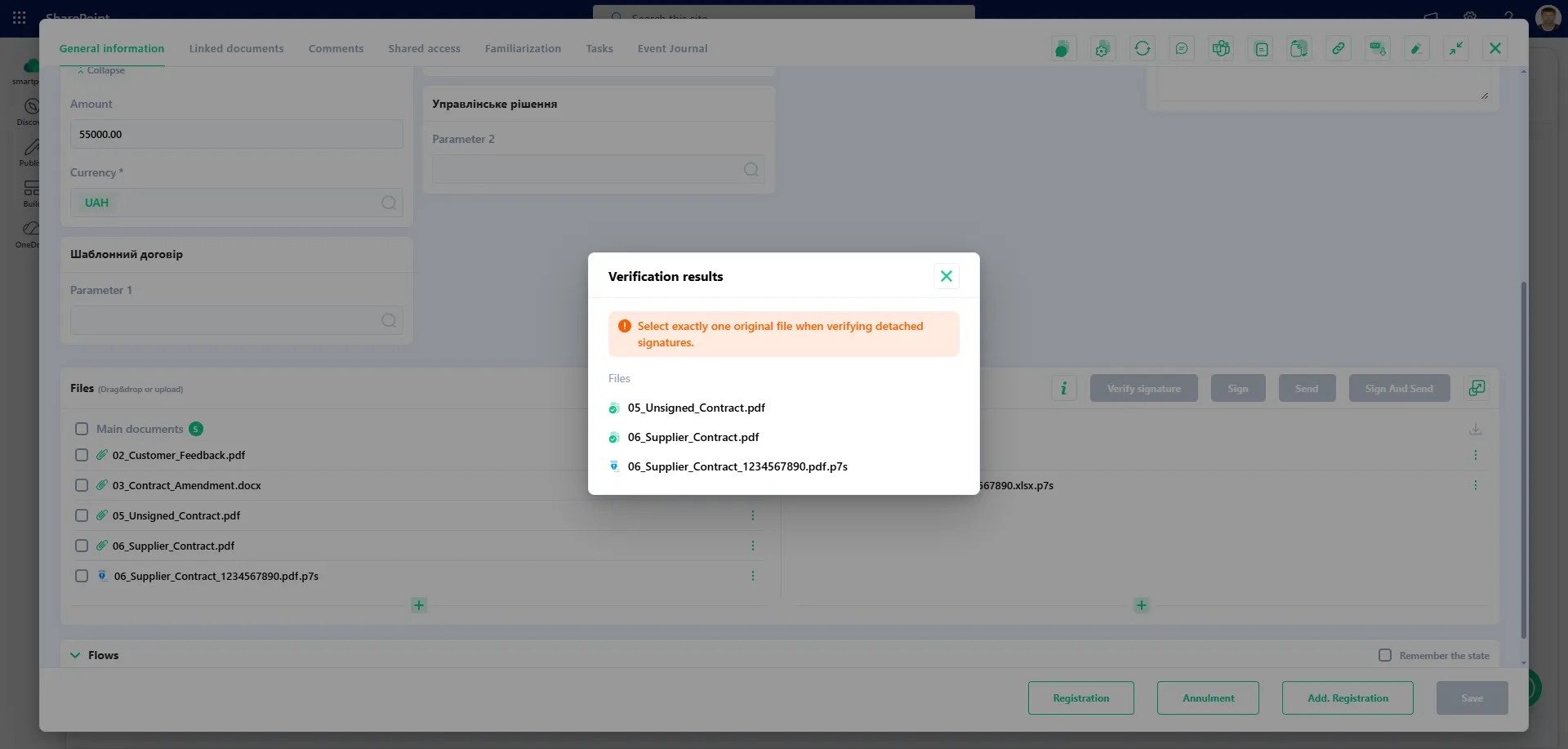
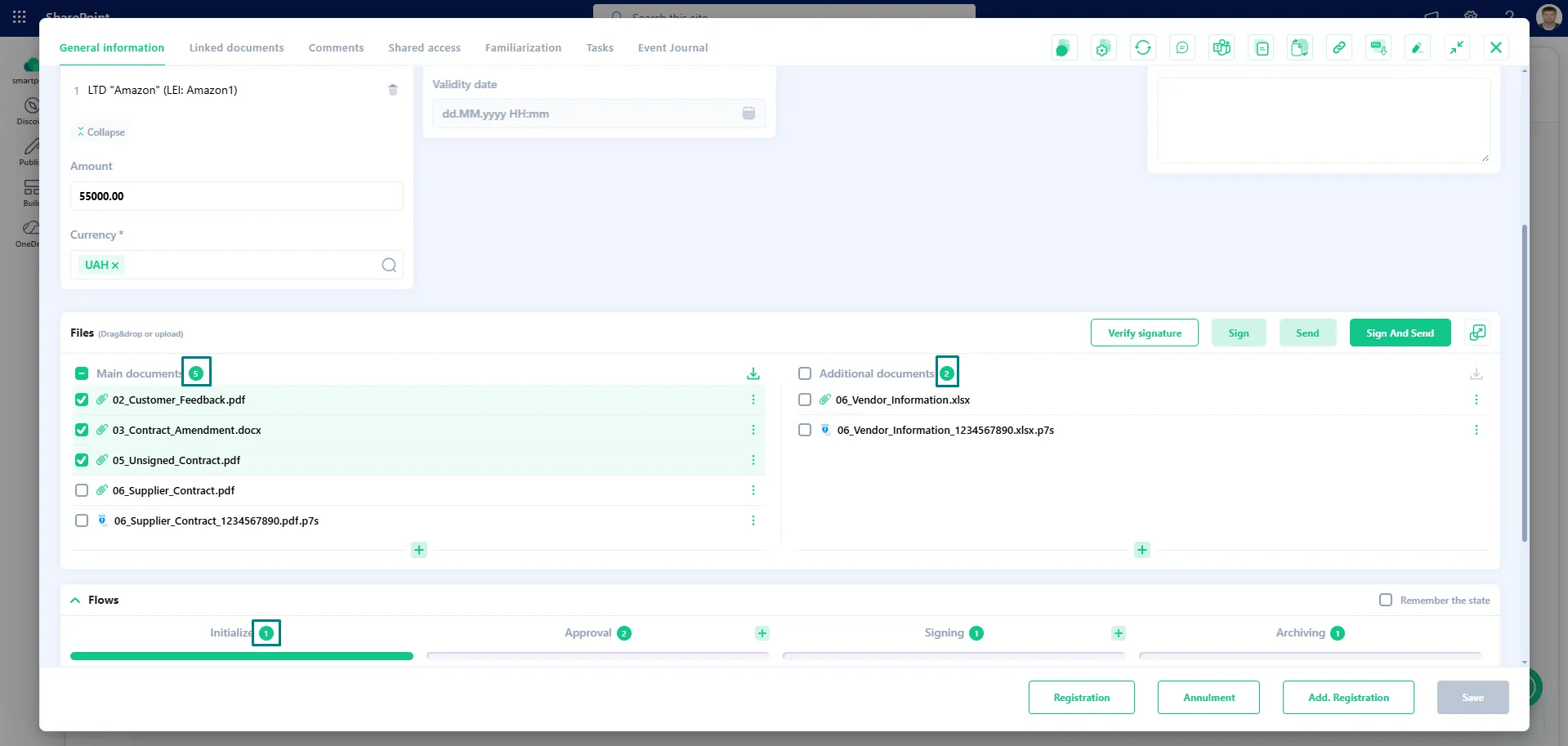
W sekcji Pliki użytkownik zaznacza oryginał dokumentu i odpowiadający mu plik podpisu, a następnie wybiera Zweryfikuj podpis. System samodzielnie określa typ podpisu i wyświetla wynik w oknie Wyniki weryfikacji. Obsługiwane są następujące scenariusze:
- jeden plik z dołączonym podpisem;
- oryginał dokumentu i osobny plik podpisu;
- jeden oryginał i kilka plików podpisu od różnych podpisujących.
Dodatkowo zaktualizowaliśmy logikę wyboru plików do podpisania: pliki są grupowane w sekcjach Dokumenty główne i Dokumenty dodatkowe, wersja końcowa dokumentu jest wybierana automatycznie, a istniejące pliki podpisu (.p7s) są wykluczane z wyboru, aby uniknąć ich ponownego podpisania.
Korzyści
Użytkownicy mogą szybko potwierdzić ważność prawną podpisów otrzymanych od kontrahentów bez korzystania z zewnętrznych usług weryfikacji. Zmniejsza to ryzyko pracy z dokumentami podpisanymi nieważnymi lub unieważnionymi kluczami i przyspiesza przetwarzanie dokumentów przychodzących.
Obsługa nowego krajowego standardu kryptograficznego Kupyna
Co zostało zrobione
SmartPoint DMS obsługuje kwalifikowane podpisy elektroniczne, których certyfikaty zostały wygenerowane zgodnie z nowym krajowym standardem kryptograficznym Kupyna — algorytmem DSTU 4145-2002 z zastosowaniem funkcji skrótu zgodnej z DSTU 7564:2014.
Od 26 sierpnia 2026 r. kwalifikowany dostawca usług zaufania (QTSP) Państwowej Służby Podatkowej wystawia kwalifikowane certyfikaty kluczy publicznych właśnie zgodnie z tym standardem.
Jak to działa
Dla użytkowników proces podpisywania i weryfikacji podpisów w systemie się nie zmienia: użytkownik przesyła klucz, wybiera centrum certyfikacji, wprowadza hasło i podpisuje dokument — zarówno z kart dokumentów, jak i w trybie podpisywania zbiorczego.
Zgodnie z wyjaśnieniami Państwowej Służby Podatkowej certyfikaty wygenerowane zgodnie z poprzednim standardem pozostają ważne do końca okresu ich ważności, dlatego nie trzeba przedwcześnie wymieniać kwalifikowanego podpisu elektronicznego tylko z powodu przejścia na Kupynę.
Korzyści
Firmy mogą bez przeszkód korzystać z nowych kwalifikowanych podpisów elektronicznych uzyskanych po przejściu dostawców usług zaufania na standard Kupyna, bez wstrzymywania obiegu dokumentów. Zapewnia to zgodność procesów podpisywania elektronicznego z aktualnymi wymogami państwowymi oraz skuteczność prawną dokumentów.
Konfigurowanie pól, których wartości są kopiowane do nowej karty dokumentu
Co zostało zrobione
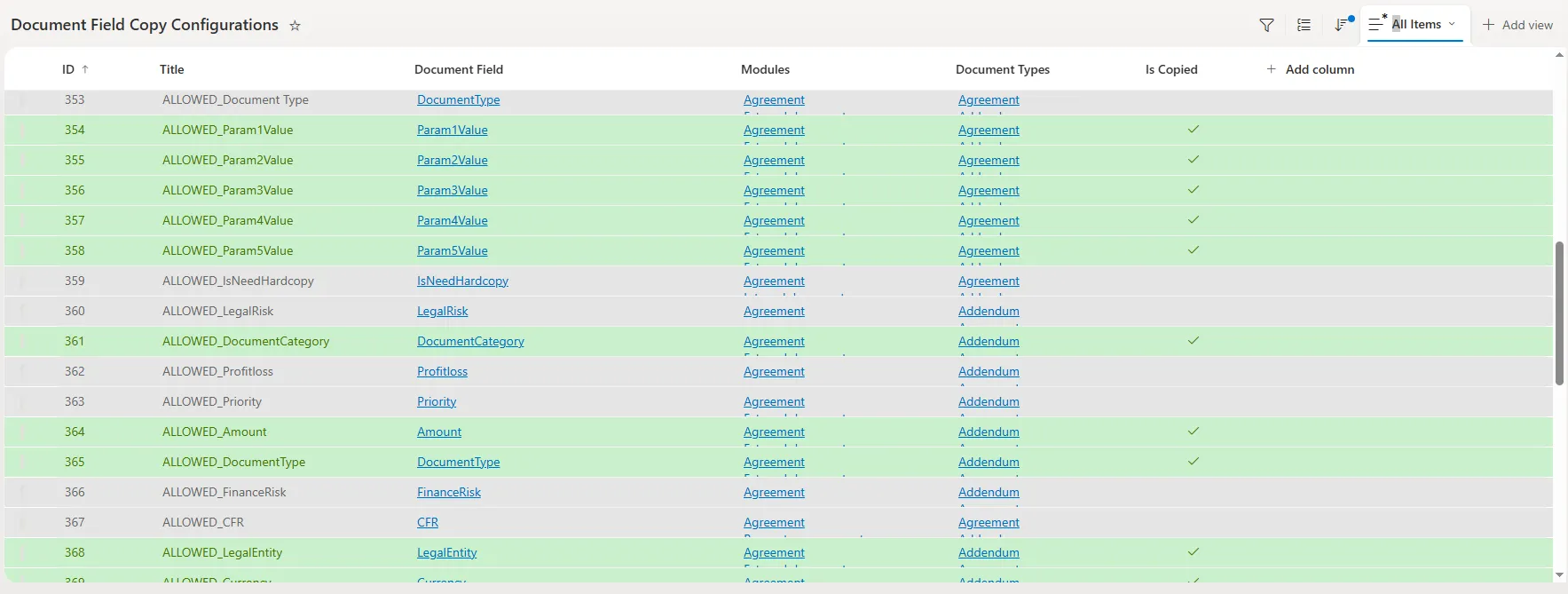
W systemie pojawił się osobny słownik, w którym administrator biznesowy określa, wartości których pól są przenoszone do nowej karty po wybraniu przycisku Kopiuj z plikami lub Kopiuj bez plików. Kopiowanie, tak jak dotychczas, jest dostępne dla dowolnej karty dokumentu niezależnie od jej statusu.
Jak to działa
Dla każdego pola administrator biznesowy wskazuje moduły, typy dokumentów oraz informację, czy pole ma być kopiowane. Ustawienia są stosowane automatycznie przy każdym kopiowaniu dokumentu.
Część pól jest zawsze wyłączona z kopiowania i przetwarzana przez system automatycznie — są to identyfikatory, metadane utworzenia i modyfikacji, unikalne numery, rzeczywiste daty wykonania, osoby odpowiedzialne itp. Nie są też kopiowane powiązania z kontrahentami ani komentarze, aby uniknąć duplikowania historii interakcji.
Użytkownik otwiera istniejącą kartę, wybiera Kopiuj dokument i jedną z opcji:
- Kopiuj z plikami — do nowej karty przenoszone są pliki i wartości skonfigurowanych pól;
- Kopiuj bez plików — przenoszone są tylko wartości skonfigurowanych pól.
Pola Autor i Numer dokumentu nowa karta otrzymuje automatycznie. Po sprawdzeniu i uzupełnieniu danych dokument można od razu wysłać do zatwierdzenia lub zapisać jako wersję roboczą.
Korzyści
Firma samodzielnie określa zasady kopiowania dokumentów zgodnie z własnymi procesami biznesowymi. Jest to szczególnie przydatne w przypadku typowych dokumentów tworzonych regularnie: użytkownicy otrzymują wstępnie wypełnioną kartę z aktualnymi danymi, a nie z przypadkowo przeniesionymi wartościami, które trzeba poprawiać ręcznie. Tworzenie podobnych dokumentów (cyklicznych umów, wniosków, zarządzeń) zajmuje znacznie mniej czasu, a ryzyko błędów podczas ręcznego wprowadzania danych się zmniejsza.
Pobieranie plików z karty dokumentu
Co zostało zrobione
Dodaliśmy możliwość pobierania jednego lub kilku plików dołączonych do karty dokumentu na urządzenie użytkownika. Funkcja jest dostępna w sekcji Pliki karty, w sekcji Załączone pliki, a także w tabeli dokumentów za pomocą przycisku Załączniki — bez otwierania karty.
Jak to działa
Pojedynczy plik pobiera się za pomocą menu Więcej opcji (⋯) > Pobierz. Aby pobrać kilka plików naraz, użytkownik zaznacza potrzebne pliki i wybiera Pobierz wybrane. Jeśli wybrano kilka plików, system automatycznie tworzy archiwum ZIP, którego nazwa zawiera numer dokumentu oraz datę i godzinę utworzenia.
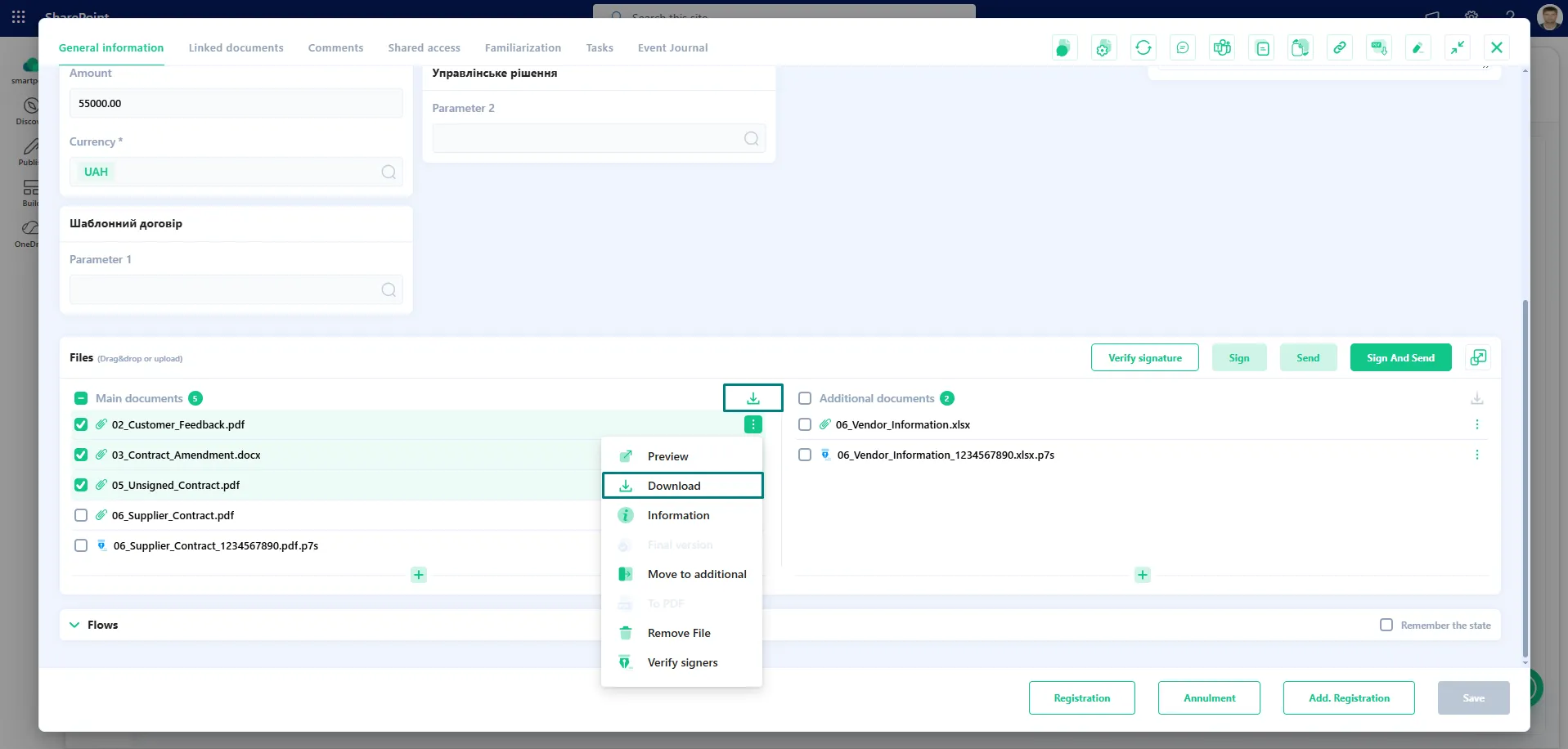
Podczas pobierania wyświetlany jest wskaźnik postępu. Administrator biznesowy może ograniczyć maksymalną liczbę plików i łączny rozmiar dla jednej operacji — w razie przekroczenia limitu system ostrzeże użytkownika.
Korzyści
Użytkownicy szybko otrzymują kompletny pakiet dokumentów do przekazania kontrahentowi, audytorowi lub do pracy lokalnej — bez konieczności otwierania i pobierania każdego pliku osobno.
Dodatkowe funkcje w karcie dokumentu: liczniki plików i uczestników zatwierdzania
Co zostało zrobione
W karcie dokumentu pojawiły się nowe wskaźniki wizualne:
- licznik liczby plików w sekcjach Dokumenty główne i Dokumenty dodatkowe;
- licznik liczby uczestników obok nazwy każdego kroku w sekcji Proces.
Jak to działa
Liczba plików jest wyświetlana w nagłówkach sekcji Pliki. Licznik aktualizuje się automatycznie po dodaniu, usunięciu lub przeniesieniu plików, konwersji do formatu PDF, utworzeniu wersji końcowej, wygenerowaniu pliku na podstawie szablonu lub otrzymaniu plików za pośrednictwem integracji.
W sekcji Proces obok nazwy każdego kroku wyświetlana jest liczba użytkowników dodanych do tego kroku.
Korzyści
Użytkownik od razu widzi kompletność pakietu dokumentów i skalę zatwierdzania na każdym etapie. Przyspiesza to sprawdzanie dokumentu i pomaga ocenić, ilu uczestników musi jeszcze wykonać swoje zadania.
Dziennik zdarzeń biznesowych
Co zostało zrobione
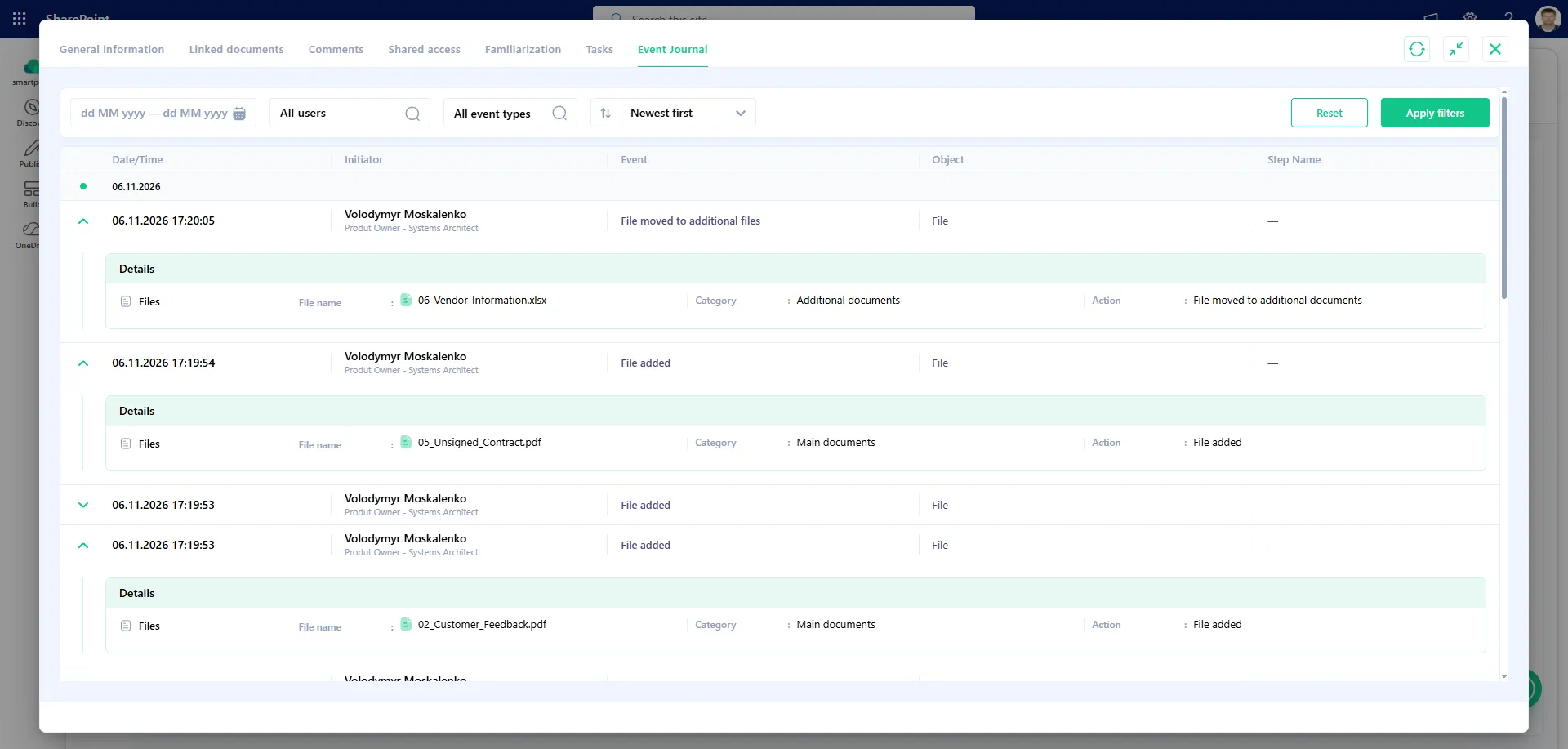
W karcie dokumentu dodaliśmy nową zakładkę Dziennik zdarzeń, w której wyświetlana jest historia najważniejszych działań użytkowników dotyczących karty dokumentu, jej pól, plików i powiązanych dokumentów.
Jak to działa
Każdy wpis dziennika zawiera datę i godzinę zdarzenia, inicjatora i jego stanowisko, nazwę zdarzenia, obiekt, na którym wykonano działanie, oraz krok procesu, na którym ono nastąpiło.
Użytkownik może filtrować zdarzenia według okresu (w tym za pomocą szybkiego wyboru: Dzisiaj, Wczoraj, Ostatnie 7 dni), użytkownika i typu zdarzenia, a także sortować wpisy — od najnowszych lub od najstarszych.
Korzyści
Dziennik zapewnia przejrzystość pracy z dokumentem: można szybko ustalić, kto i kiedy wprowadził zmiany, przesłał lub usunął plik albo powiązał dokument z innym dokumentem. Ułatwia to rozstrzyganie sporów, kontrolę wewnętrzną i przygotowanie do audytu.